NoMachine NX 服务所需要的key pair有一些特殊要求,需要注意一些细节,不然会在连接过程中带来很大麻烦。借用此篇文章记录一下在 Windows 环境下使用 PuTTYgen 生成用于 NoMachine NX 服务的 key-pair。
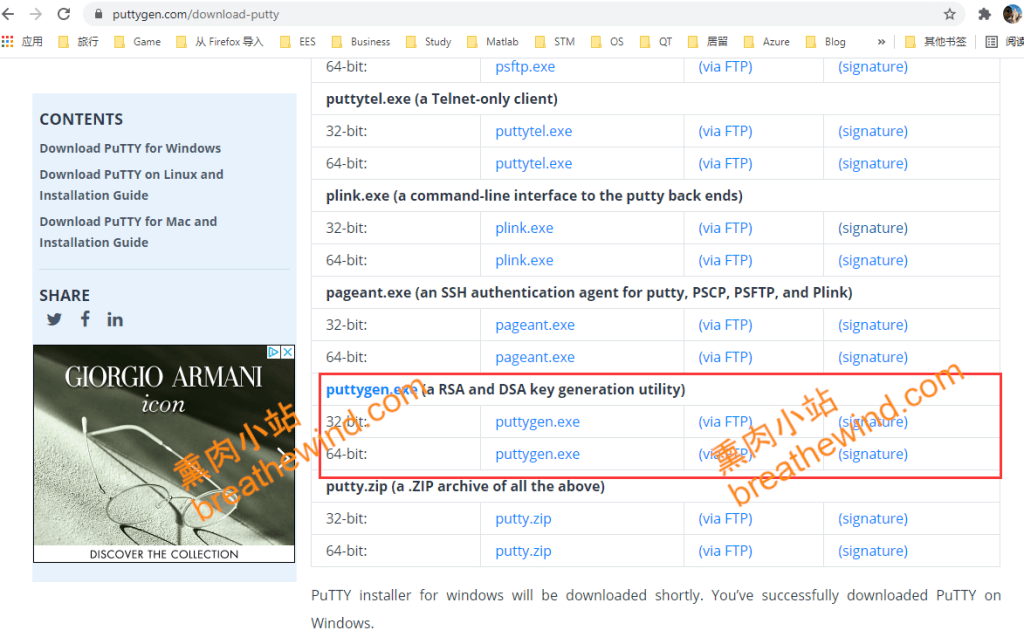
第一步,下载 PuTTYgen:从 https://www.puttygen.com/ 上下载 puttygen.exe
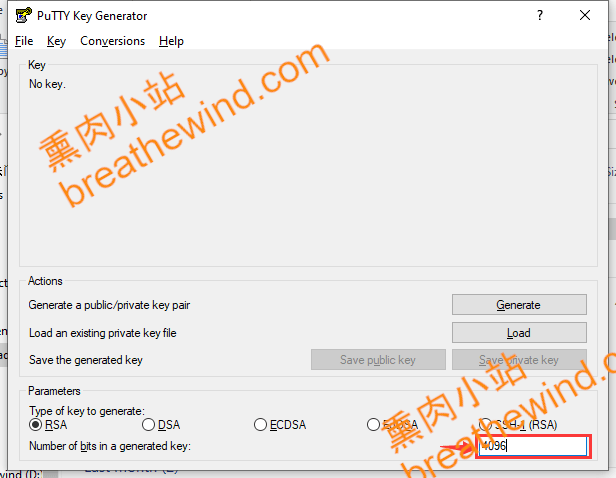
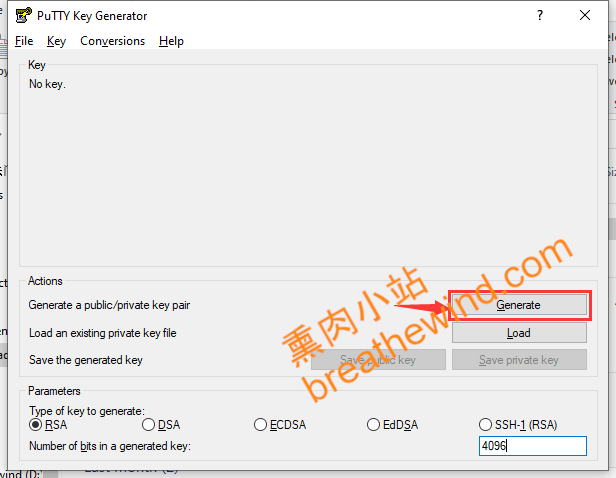
第二步,生成 Key:保留除了 Number of bits in a generated key 以外的所有默认设置。将 Number of bits in a generated key 设置成 4096,然后点击 Generate。
第三步,保存符合 OpenSSH 标准的 private key:按照指示在空白处移动鼠标生成随机数帮助生成key之后,如果需要添加 Key passphrase 就在相应位置进行添加。 然后点击菜单栏中的“Conversions” 并在下拉菜单中选择 Export OpenSSH key,保存 private key。这一步非常重要,一定是符合 OpenSSH 标准的 key 才能使用 NX 服务。
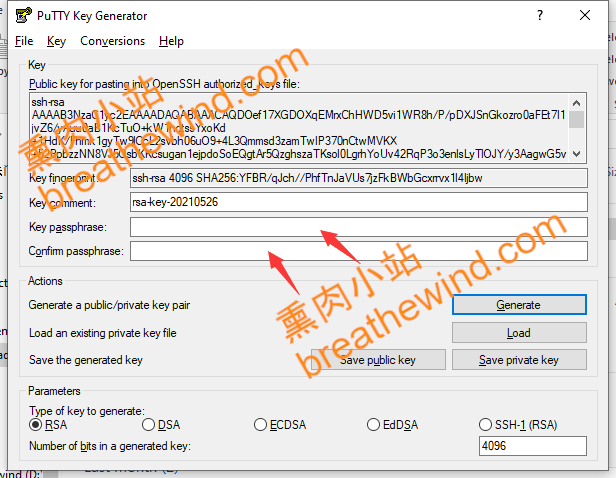
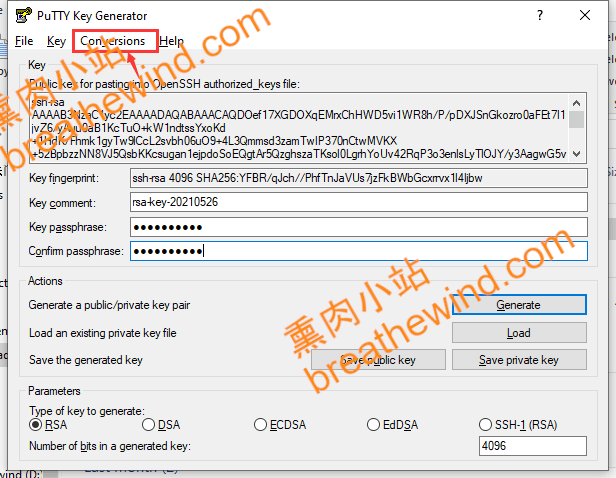
第四步,保存 public key:将 Public key for pasting into OpenSSH authorized_keys file 对话框中的所有内容复制并保存到一个文件中,这个就是用于服务器是的 public key。
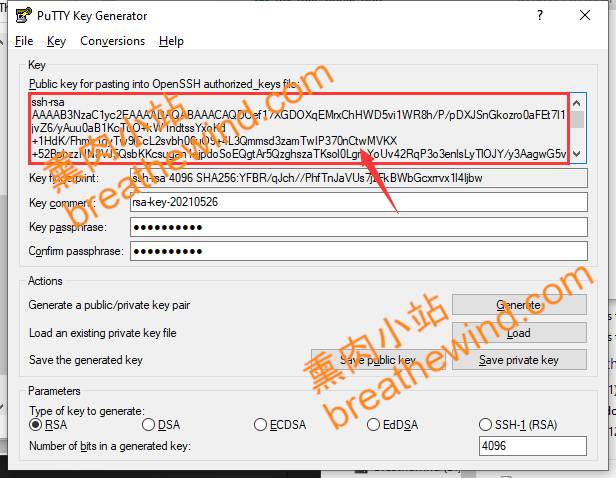
注意,要使用上述方法生成的 private key 和 public key 才能成功使用 NX 服务。现在版本 PuTTYgen 使用 Save public key 和 Save private key 两个按钮所生成的文件不符合 OpenSSH 标准,不可以直接使用 NX 服务。
 熏肉的小站
熏肉的小站 
留下评论